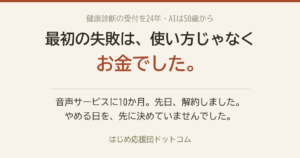
ElevenLabsの有料プランを、10か月払っていました。
YouTubeのナレーションに使うためです。実際に何本か作りました。でも途中で、パソコンのスペックが足りなくなって、動画が作れなくなりました。
作れなくなってからも、払い続けていました。いつか再開したときのために、と思っていたからです。
その「いつか」は、来ませんでした。
また始めるときに、また払えばいい。そう考えて、今回やめることにしました。
ただ、解約の画面が全部英語でした。どこを押せば止まるのか分かりません。
ChatGPTに聞きながら、ひとつずつ押していきました。この記事は、そのときの記録です。
先に結論を書きます。押す順番は、これだけです。
プロフィール → Subscription → Manage subscription → Cancel Plan → Cancel Subscription
解約する前に、知っておきたいこと
解約しても、すぐ使えなくなるわけではありません。いまの請求期間が終わるまでは使えて、そのあと無料プランに変わります。
ぼくの場合は「9月16日に終わります」と表示されました。それまでは、いままでどおり使えます。
ただし、残っているクレジットは、期間が終わると消えます。必要な音声があるなら、終了日までに作って保存しておいてください。
ぼくもこれから、終了日までに何本か作っておくつもりです。
ElevenLabsの解約手順
※このあとの画面は、実際の操作画面をもとに作り直した図です。押すところが分かりやすいように、囲みを入れました。実際に撮った写真は、記事の後半に載せています。
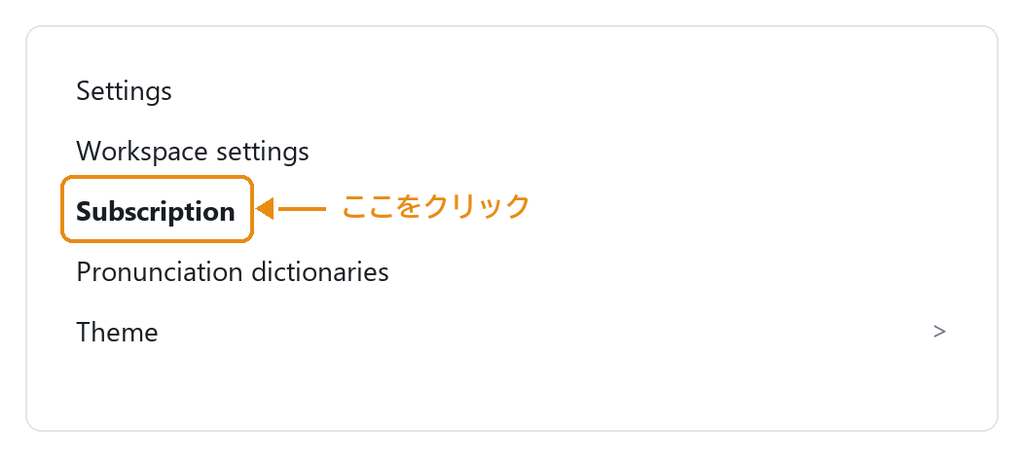
1.右上のプロフィールアイコンを開く
ElevenLabsにログインして、画面の右上にある丸いアイコンをクリックします。メニューが開いたら 「Subscription」 を選びます。
「Subscription」は、日本語で「契約・料金プラン」という意味です。
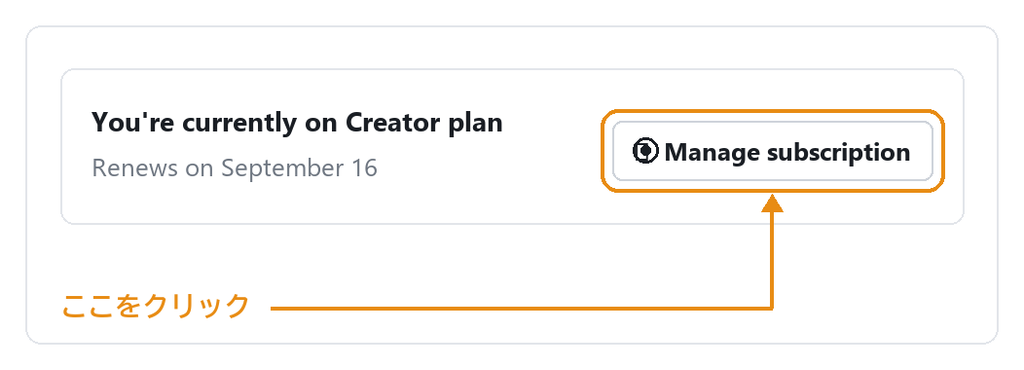
2.「Manage subscription」を開く
契約プランの画面が出ます。上のほうにある 「Manage subscription」 をクリックします。「契約を管理する」という意味です。
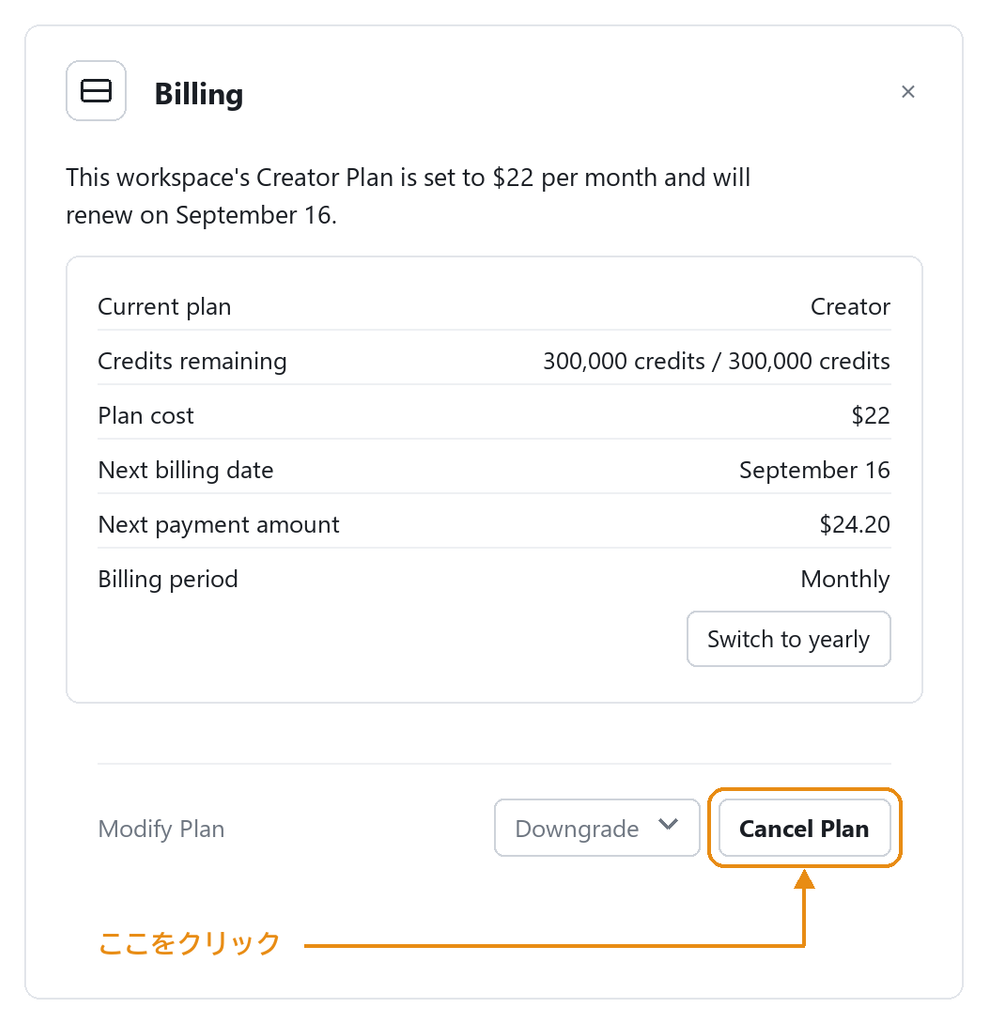
3.「Cancel Plan」を選ぶ
Billing(請求)の画面になります。下のほうの「Modify Plan」という欄に 「Cancel Plan」 があるので、これをクリックします。
隣にある「Downgrade」は、安いプランに変えるボタンです。完全に課金を止めたいなら、右側の「Cancel Plan」です。ここは間違えやすいところでした。
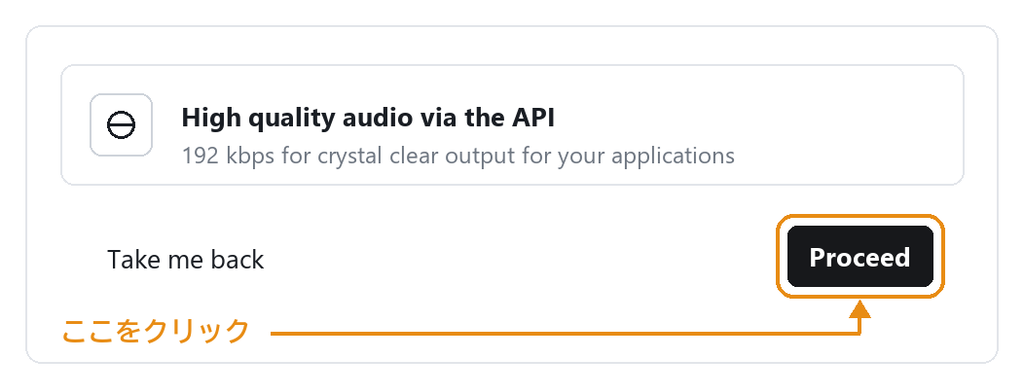
4.注意事項を読んで「Proceed」を押す
解約すると使えなくなる機能が並びます。白い画面を下までスクロールして、右下の 「Proceed」 をクリックします。
「Proceed」は「手続きを進める」、「Take me back」は「解約せずに戻る」です。
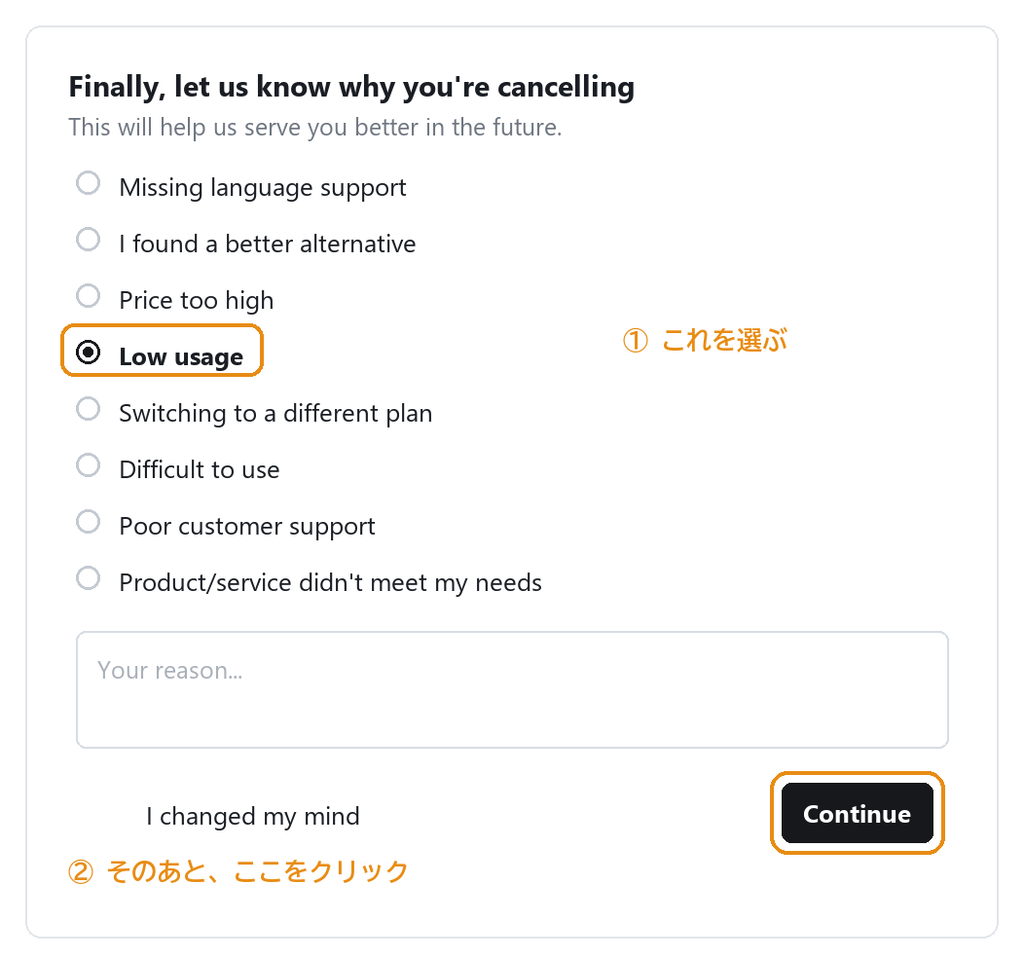
5.解約する理由を選ぶ
理由を1つ選びます。あまり使っていなかったなら 「Low usage」(使用が少ない)で大丈夫です。ぼくもこれを選びました。
選んだら、右下の 「Continue」 をクリックします。
左下に「I changed my mind」(やっぱりやめる)があります。押さないように気をつけてください。
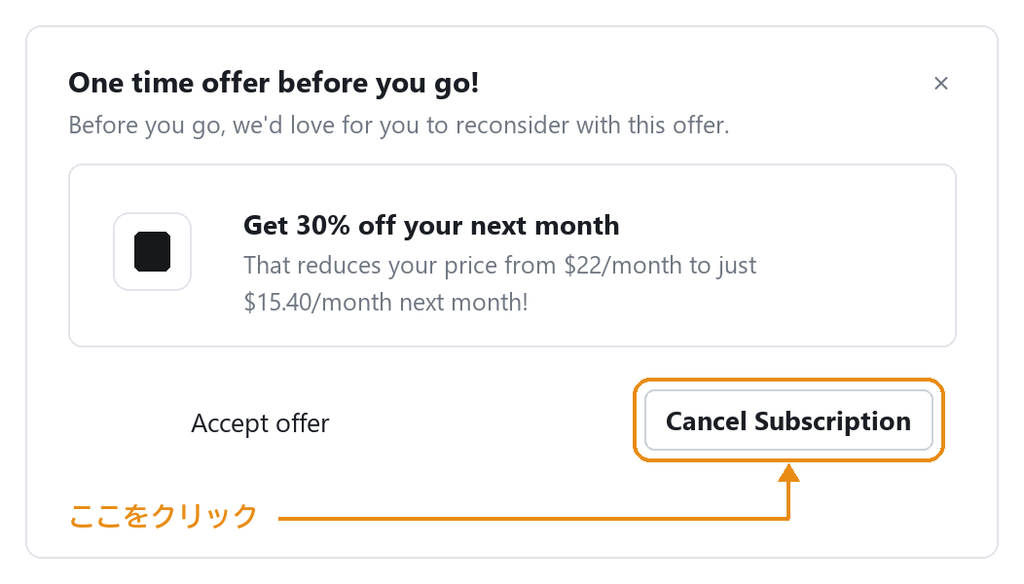
6.割引の案内を断る
最後に、割引の案内が出ることがあります。ここでやめるなら、右側の 「Cancel Subscription」 をクリックします。
左の「Accept offer」を押すと、割引を受けて契約が続きます。ここが最後の分かれ道です。
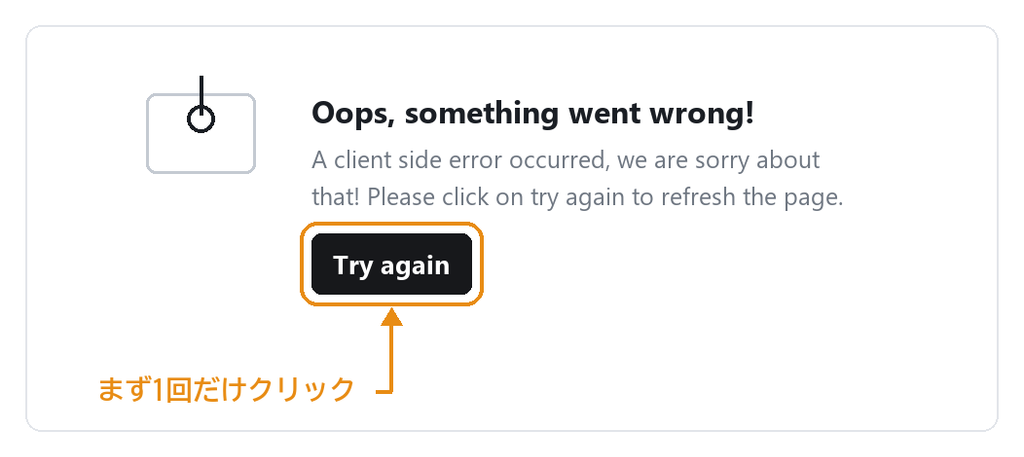
エラーが出たときは
解約ボタンを押したあと、「Oops, something went wrong!」 と出ることがあります。ぼくも出ました。
失敗したように見えますが、解約自体は終わっている場合があります。
あわてて同じ操作を何度も繰り返さないでください。まず中央の 「Try again」 を1回押して、契約画面を読み込み直します。
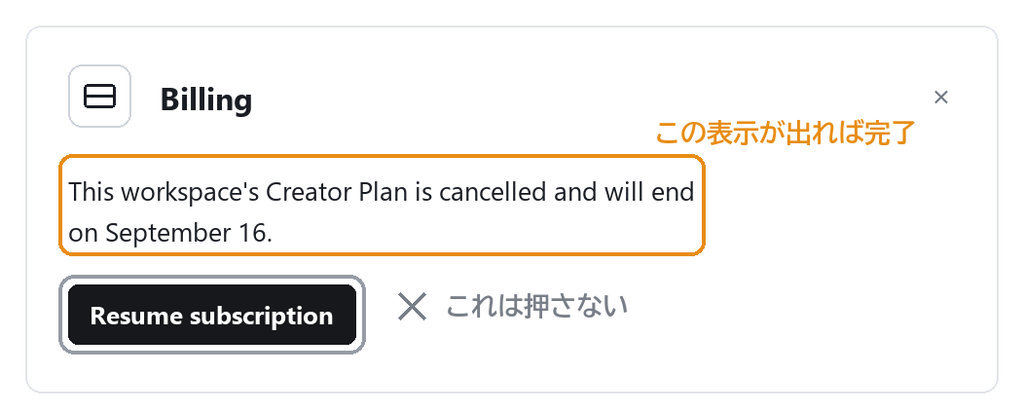
解約できたか確認する方法
Billingの画面に 「Creator Plan is cancelled and will end on ○月○日」 と出ていれば、解約できています。
そして 「Resume subscription」(契約を再開する)というボタンが出ます。これは押さないでください。押すと契約が戻ります。
ここまで確認して、やっと安心できました。
英語のボタン、意味の一覧
押す前に迷ったら、ここを見てください。
・Subscription … 契約・料金プラン
・Manage subscription … 契約を管理する
・Billing … 請求
・Cancel Plan … プランを解約する
・Downgrade … 安いプランに変える
・Proceed … 手続きを進める
・Take me back … 解約せずに戻る
・Continue … 続ける
・I changed my mind … やっぱりやめる
・Cancel Subscription … 契約を解約する
・Accept offer … 割引を受けて契約を続ける
・Resume subscription … 契約を再開する
・Try again … もう一度読み込む
英語の画面で止まったとき、ぼくがやったこと
ここからは手順ではなく、やってみて思ったことです。
英語の画面を開いたとき、最初に思ったのは「読めない」ではありませんでした。「押し間違えたら、どうなるか分からない」でした。
解約のつもりが契約が続いていた、というのがいちばん怖い。だから手が止まりました。
そこで、画面をスマホで撮って、ChatGPTに聞きました。「これはどれを押せばいいですか」と。
そうしたら、押すボタンと、その意味を教えてくれました。押して、次の画面が出たら、また聞きました。それを6回くり返して、終わりました。
この記事に載せている図は、あとから作り直したものです。実際にぼくが見ていたのは、こんな写真でした。
ElevenLabsの解約画面をスマホで撮った写真(ノートパソコンの画面)
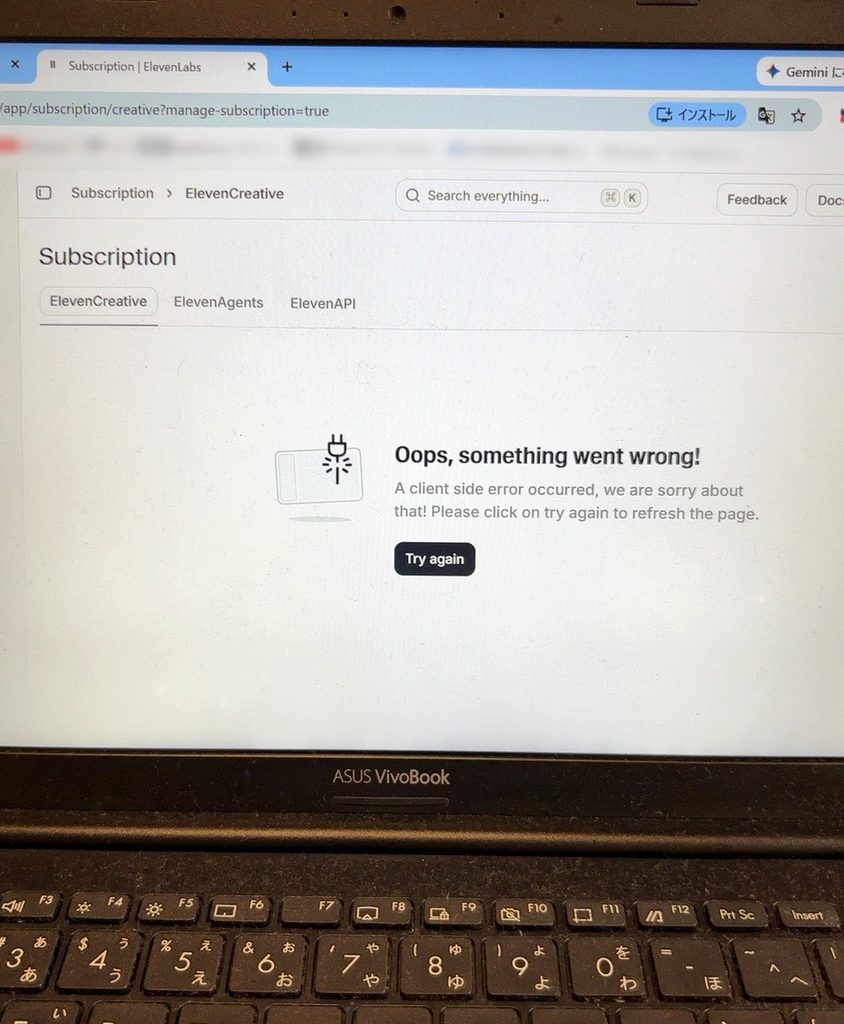
ブログに載せるつもりで撮ったものではありません。ChatGPTに送るために、スマホで画面を撮っただけのものです。
読みにくいと思います。でも、こういう状態から始めました。
ぼくは50歳で、パソコンが得意なわけではありません。英語もできません。それでも、詰まったところを、そのまま聞ける相手がいるというだけで、進めました。
AIで稼ぐとか、仕事を自動化するとか、そういう話ではありません。英語の画面の前で止まらずに済んだ。いまのぼくにとっては、それが一番ありがたい使い方です。
同じことは、こちらにも書きました。
よくある質問
解約したら、すぐ使えなくなりますか?
いいえ。いまの請求期間が終わるまで使えます。終わったあとに無料プランへ変わります。ぼくの場合は、解約した時点で「9月16日に終わります」と表示されました。
残っているクレジットはどうなりますか?
期間が終わると消えます。必要な音声があるなら、終了日までに作って保存しておいてください。
解約したあと、また使いたくなったら?
そのときに、また契約すれば大丈夫です。ぼくもそう考えて解約しました。使っていない月に払い続けるより、使う月に払うほうが納得できます。
「Oops, something went wrong!」と出ました。失敗ですか?
失敗とはかぎりません。解約が終わっている場合があります。「Try again」を1回押して、Billingの画面に「is cancelled」と出ているか確認してください。何度も解約操作をくり返す前に、まず状態を見ることをおすすめします。
まとめ
ElevenLabsの解約画面は英語ですが、押すボタンさえ分かれば、難しくありません。最後に「is cancelled」と出ていれば終わりです。
ぼくがこの記事を書いたのは、手順を教えたかったからだけではありません。
使っていないのに「いつか使うから」と払い続けていた10か月が、自分でもばかばかしかったからです。
やめるのは、5分で終わりました。悩んでいた時間のほうが、ずっと長かったです。
もし同じところで止まっているなら、先に止めていいと思います。また始めるときに、また払えばいいだけですから。
※画面は2026年9月時点のものです。サービスの仕様変更で、表示や手順が変わることがあります。